Semana 4
Propósitos de aprendizaje
Modelar el software del controlador, mediante el uso de máquinas de estado, para poder establecer escenarios que permitan documentar y verificar su funcionamiento.
Implementar el software del controlador mediante las técnicas de programación adecuadas que permitan sacarle el máximo provecho a dicho controlador.
Verificar el software del controlador por medio de la contrastación de resultados de funcionamiento con los posibles escenarios o vectores de prueba definidos en el modelado.
Actividad de aprendizaje
Se realizará las SEMANAS 4, 5 y 6 (julio 27/agosto 3/agosto 10).
Lee con detenimiento el código de honor y luego los pasos que debes seguir para evidenciar esta actividad.
Código de honor
Para realizar este reto se espera que hagas lo siguiente:
- Colabora con tus compañeros cuando así se indique.
- Trabaja de manera individual cuando la actividad así te lo proponga.
- Usa solo la documentación oficial del framework del controlador y .NET de Microsoft.
- NO DEBES utilizar sitios en Internet con soluciones o ideas para abordar el problema.
- NO DEBES hacer uso de foros.
- ¿Entonces qué hacer si no me funciona algo? Te propongo que experimentes, crea hipótesis, experimenta de nuevo, observa y concluye.
- NO OLVIDES, este curso se trata de pensar y experimentar NO de BUSCAR soluciones en Internet.
Enunciado
En una experiencia interactiva se requiere comunicar un controlador con una aplicación interactiva (AI). El controlador maneja varios sensores y varios actuadores. Debes leer con detenimiento la descripción del protocolo de comunicación y construir un modelo usando una máquina de estados que te permita capturar de manera gráfica el texto. Este modelo te permitirá visualizar más fácilmente el funcionamiento de tu controlador y todos los posibles escenarios de prueba que deberás posteriormente verificar.
En este RETO no vas a implementar la AI, te vas a concentrar en el software del controlador. Entonces la AI será simulada.
Para simular la AI utiliza ScriptCommunicator. Este software es necesario para poder controlar de manera precisa el byte que queremos transmitir. Recuerda que al usar una terminal como la de arduino, todos los bytes que transmites están codificados en ASCII y por tanto cuando escribes el carácter “1” realmente estás transmitiendo el byte 31 en base 16, es decir, la codificación ASCII del “1”.
Cuando estés probando la aplicación de tu controlador ten presente que la AI siempre iniciará la comunicación.
Los PASOS para realizar la comunicación son:
La AI inicia una transacción enviando el byte 3E.
El controlador deberá responder con el byte 4A.
La AI no podrá continuar hasta no recibir la respuesta del controlador.
Una vez el controlador responda, la AI enviará una secuencia de bytes.
Cada byte tendrá la siguiente función:
Byte 1: longitud
Byte 2: dirección
Byte 3: comando
Byte 4 a n: datos
Byte n+1: verificación
El byte longitud indicará la cantidad de bytes que la AI le enviará al controlador a partir del byte 2 hasta el byte n + 1. Para este ejercicio no te preocupes por los bytes dirección, comando y datos, puedes colocar allí lo que quieras.
El byte de verificación será calculado así:
Byte1 XOR Byte2 XOR … XOR Byten.
Recuerda que en lenguaje C el operador XOR es este: ^
Si la AI se demora más de un 1 segundo en enviar la secuencia, el controlador enviará a la AI el byte 3D y la AI deberá iniciar de nuevo la secuencia de comunicación desde el paso 1.
El controlador deberá calcular el byte de verificación que tendrá que coincidir con el cálculo de la AI. Si el byte de verificación no corresponde, el controlador enviará el byte 3F y la AI deberá reenviar el paquete.
Si el controlador recibe bien el paquete deberá responder a la AI con el byte 4A y luego enviar la siguiente secuencia de bytes:
Byte 1: longitud
Byte 2: Byte4 recibido
Byte m: Byten recibido
Byte m+1: verificación
La verificación será calculada desde el Byte 1 hasta el byte m.
- Si la AI recibe correctamente el paquete deberá responder con el byte 4A.
- El controlador quedará preparado para volver al paso 1, es decir, iniciar una nueva transacción.
- Si pasado 1 segundo el controlador no recibe el 4A, entonces este deberá retransmitir el paquete a la AI. Este comportamiento solo se detendrá una vez la AI envié el 4A.
¿Qué debes entregar?
- Crea una carpeta, la llamaremos principal.
- Guarda allí el proyecto para el controlador.
- Guarda el diagrama, en formato .pdf, con el modelo del software del controlador.
- En la carpeta principal guarda una copia de la rúbrica con tu autoevaluación.
- En la carpeta principal guarda un archivo .pdf donde colocarás tres cosas:
- La versión del software para programar el controlador.
- UN ENLACE a tu ONE DRIVE donde estará alojado el video de sustentación.
- Una tabla de contenidos que indique el instante de tiempo en el cual se pueden encontrar cada una de las secciones solicitadas en el video.
- Comprime la carpeta principal en formato .ZIP
- Entrega el archivo .ZIP aquí.
¿Qué deberá tener el video de sustentación?
- Máximo 20 minutos: debes planear el video tal como aprendiste en segundo semestre en tu curso de narrativa audiovisual.
- Cuida la calidad del audio y del video.
- Sección 1: introducción, donde dirás tu nombre y si realizaste el RETO completo. Si no terminaste indica claramente qué te faltó y por qué.
- Sección 2: muestra y explica detalladamente tu modelo. Nota que en el enunciado se definen unos tiempos de espera, así como unos bytes de respuesta. Explica, luego de experimentar para qué pueden servir estos mecanismos.
- Sección 3: muestra que tu programa compila correctamente y sin errores o advertencias problemáticas. Explica tu programa.
- Sección 4: identifica los posibles escenarios de prueba de tu modelo y realiza un diagrama de secuencias para cada uno.
- Sección 5: muestra que tu programa funciona según los escenarios identificados.
- Tus explicaciones deben ser claras, precisas y completas. No olvides planear bien tu video de sustentación.
Trayecto de acciones, tiempos y formas de trabajo
Fase 1 (motivación)
- Fecha: julio 27 de 2020 - 2 p.m.
- Descripción: asiste al encuentro sincrónico donde se introducirá la actividad de aprendizaje de la unidad 3 correspondiente a las semanas 4, 5 y 6.
- Recursos: ingresa al grupo de Teams
- Duración de la actividad: 20 minutos sincrónicos.
- Forma de trabajo: grupal
Fase 2 (diagnóstico-repaso)
- Fecha: julio 27 de 2020 - 2:30 p.m
- Descripción: lee las preguntas y ejercicios orientadores para autoevaluar si tienes los conocimientos necesarios para abordar el RETO.
- Recursos:
- Duración de la actividad: 1 hora 10 minutos
- Forma de trabajo: individual con solución de dudas en tiempo real
Fase 3 (fundamentación)
- Fecha: julio 27 de 2020
- Descripción: realiza las lecturas donde se explican los fundamentos conceptuales de la plataforma de software utilizada para la construcción de los programas del controlador.
- Recursos: observa este material.
- Duración de la actividad: 1 hora de trabajo autónomo
- Forma de trabajo: individual
Fase 4 (ejercicios y discusión)
- Fecha: julio 28 de 2020
- Descripción: realiza los ejercicios propuestos. Acuerda reuniones con tus compañeros para trabajar de manera colaborativa
- Recursos:
- realiza estos Ejercicios.
- Duración de la actividad: 4 horas de trabajo autónomo y colaborativo. Acuerda reuniones con tus compañeros.
- Forma de trabajo: individual y colaborativa.
Fase 5 (retroalimentación):
- Fecha: julio 29 de 2020 - 2 p.m.
- Descripción: encuentro sincrónico para compartir y discutir los ejercicios.
- Recursos:
- Ingresar al grupo de Teams
- Corrige tus ejercicios (acciones de mejora)
- Duración de la actividad: 50 minutos de discusión y 50 minutos para que hagas las acciones de mejora sobre tu trabajo.
- Forma de trabajo: colaborativo con solución de dudas en tiempo real y trabajo individual en la acción de mejora.
Ejercicios
Ejercicio 1: el puerto serial
Lee el material de este sitio y responde las siguientes preguntas:
- ¿Cuál es la diferencia entre una interfaz de comunicación paralela y una serial?
- ¿Cuál es la diferencia entre un protocolo serial sincrónico y asincrónico?
- En el caso de arduino ¿Qué tipo de protocolo usamos?
- Si el protocolo serial asíncrono que usaremos es de 8 bits, un bit de arranque, un bit de parada, sin bit de paridad y a 9600 bps dibuja los diagramas de tiempo cuando se transmite el byte 0x01 y el carácter “1”
- ¿Es lo mismo transmitir el byte 0x01 que el byte “1”?
Ejercicio 2
Hiciste el ejercicio 1, verdad? es importante que lo hagas. Un par de preguntas más:
- Considera que deseas transmitir la palabra
hola¿Cómo sería el diagrama de tiempo? - Considera que tienes dos dispositivos ¿Cómo los debes conectar?
Ejercicio 3
¿Dónde encuentro el API de arduino para el manejo del serial?
Aquí Las siguientes preguntas las responderemos en los próximos ejercicios, pero por ahora lee algunas de las funciones del API del serial y responde:
- ¿Cual es la diferencia entre print y println?
- ¿Cuál es la diferencia entre print y write?
- ¿Qué pasa si utilizas read() cuando available() te devuelva cero?
- ¿Cuál es la diferencia entre readBytes? y readBytesUntil()?
- ¿Qué pasa si quieres leer 10 bytes con readBytes pero solo se han recibido 3?
Ejercicio 4
Qué crees que ocurre cuando:
- ¿Qué pasa cuando hago un Serial.available()?
- ¿Qué pasa cuando hago un Serial.read()?
- ¿Qué pasa cuando hago un Serial.read() y no hay nada en el buffer de recepción?
- Un patrón común al trabajar con el puerto serial es este:
1 2 3 | if(Serial.available() > 0){
int dataRx = Serial.read()
}
|
- ¿Cuántos datos lee Serial.read()?
- ¿Y si quiero leer más de un dato? No olvides que no se pueden leer más datos de los disponibles en el buffer de recepción, claramente porque no hay más datos que los que tenga allí.
Ejercicio 5
Vamos a leer 3 datos del puerto serial:
1 2 3 4 5 | if(Serial.available() >= 3){
int dataRx1 = Serial.read()
int dataRx2 = Serial.read()
int dataRx3 = Serial.read()
}
|
Ejercicio 6
¿Qué escenarios podría tener en este caso?
1 2 3 4 5 | if(Serial.available() >= 2){
int dataRx1 = Serial.read()
int dataRx2 = Serial.read()
int dataRx3 = Serial.read()
}
|
Ejercicio 7: miniRETO
Piense cómo podrías hacer lo siguiente:
1 2 3 4 5 6 7 8 9 | void taskSerial(){
// Esta tarea tiene su propio buffer de recepción,
// es decir, su propio vector. Nadie más tiene acceso
}
void loop(){
taskSerial();
}
|
- Almacenar los datos en su propio buffer de recepción (el buffer será un arreglo).
- El buffer debe estar encapsulado en la tarea
- Los datos almacenados en el buffer no se pueden perder entre llamados a taskSerial(). La función taskSerial() se llama en la función loop.
- ¿Qué debes hacer para saber, en cualquier parte del código de taskSerial(), cuántos datos tengo guardados en el buffer de recepción?
Ejercicio 8
Vamos a detenernos un momento en el software del lado del computador: el terminal. Veamos dos de ellas, la terminal de arduino y esta otra (scriptcommunicator)
- ¿Qué es un programa terminal?
- ¿Para qué sirve?
Ejercicio 9
Considera el siguiente programa
1 2 3 4 5 6 7 8 9 10 11 12 13 14 15 16 17 18 19 20 21 22 | void setup()
{
Serial.begin(9600);
}
void loop()
{
if(Serial.available() > 0){
Serial.read();
int8_t var = -1;
Serial.println("Inicio de la prueba");
Serial.write(var);
Serial.print("\n");
Serial.print(var);
Serial.print('\n');
Serial.println("Fin de la prueba");
}
}
|
- Observa el resultado de la prueba.
- ¿Qué observas en la terminal de arduino justo en estas dos líneas?
1 2 | Serial.write(var);
Serial.print(var);
|
- ¿Qué observas en Scriptcommunicator para las dos líneas anteriores?
- En la siguiente parte del código:
1 2 3 | if(Serial.available() > 0){
Serial.read();
|
Comenta la línea Serial.read() en esta parte del código:
1 2 3 | if(Serial.available() > 0){
//Serial.read();
|
- ¿Qué ocurre? ¿Por qué ocurre esto?
En la siguiente parte del código:
1 2 3 4 5 6 | Serial.println("Inicio de la prueba");
Serial.write(var);
Serial.print("\n");
Serial.print(var);
Serial.print('\n');
Serial.println("Fin de la prueba");
|
¿Cuál es la diferencia entre estas dos líneas de código?
1 2 3 | Serial.print("\n");
Serial.print('\n');
|
Ejercicio 10: miniRETO
Considera el siguiente código para analizar en Scriptcommunicator:
1 2 3 4 5 6 7 8 9 10 11 12 13 14 15 16 17 18 19 20 | void setup()
{
Serial.begin(9600);
}
void loop()
{
if(Serial.available() > 0){
Serial.read();
int8_t var = 255;
int8_t var2 = 0xFF;
 Serial.write(var);
 Serial.print(var);
Serial.write(var2);
Serial.print(var2);
}
}
|
Explica qué está ocurriendo en cada caso.
Ejercicio 11: máquinas de estado
Una experiencia interactiva posee un sensor que produce ruido eléctrico al cambiar de estado. La siguiente figura, capturada con un osciloscopio muestra la señal del sensor.
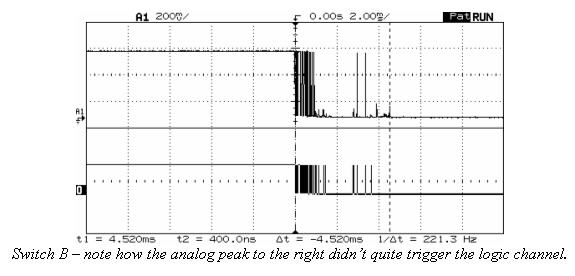
En la figura se observa el ruido generado en la transición de la señal al pasar del estado alto al estado bajo; sin embargo, el mismo fenómeno ocurre al cambiar del estado bajo al alto. Note que además pueden ocurrir falsos positivos en la señal, que se manifiestan como pulsos de muy corta duración.
Un ingeniero electrónica experto nos indica que podemos considerar un cambio de estado en el sensor siempre que la señal esté estable por lo menos durante 100 ms, es decir, sin ruido y sin falsos positivos.
Se debe realizar una aplicación que filtre el comportamiento ruidoso del sensor y reporte por un puerto serial únicamente los valores estables de la señal.
Para este ejercicio debes:
- Realizar un diagrama con el modelo en máquinas de estado para la aplicación
- Definir escenarios de prueba usando diagramas de secuencias.
- Implementar el modelo.
- Verificar los escenarios definidos
Ejercicio 12: miniRETO
Se requiere construir una aplicación para controlar una bomba temporizada. La siguiente figura ilustra la interfaz de la bomba. El circuito de control de la bomba está compuesto por tres sensores digitales, en este caso pulsadores, denominados UP, DOWN, ARM (los simularemos con el PC), un display (LCD) y una salida digital para activar la bomba (simularemos la salida y el display con el PC).
El controlador funciona así:
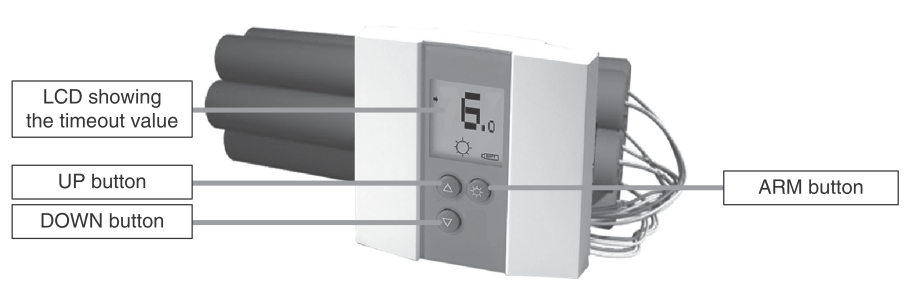
- Inicia en modo de configuración, es decir, no cuenta aún, la bomba está
desarmada. El valor inicial del conteo regresivo es de 20 segundos. - En el modo de configuración, los pulsadores UP y DOWN permiten aumentar o disminuir el tiempo inicial de la bomba.
- El tiempo se puede programar entre 10 y 60 segundos con cambios de 1 segundo.
- El tiempo de configuración se debe visualizar en el LCD (enviamos el valor al PC).
- El pulsador ARM arma la bomba.
- Una vez armada la bomba, comienza la cuenta regresiva que será visualizada en el LCD en por medio de una cuenta regresiva en segundos.
- La bomba explotará (se activa la salida de activación de la bomba) cuando el tiempo llegue a cero. En este punto el control regresará al modo de configuración.
- Una vez la bomba esté armada es posible desactivarla ingresando un código de seguridad. El código será la siguiente secuencia de pulsadores presionados uno después de otro: UP, DOWN, DOWN, UP, UP, ARM.
- Si la secuencia se ingresa correctamente el controlador pasará de nuevo al modo de configuración de lo contrario continuará la fatal cuenta regresiva.
Para este ejercicio debes:
- Realizar un diagrama con el modelo en máquinas de estado para la aplicación
- Definir escenarios de prueba usando diagramas de secuencias.
- Implementar el modelo.
- Verificar los escenarios definidos